
Sommaire
- Lieu enregistré ne veut pas dire carte téléchargée
- Télécharger sur iPhone ou Android
- Couvrir ville ou long trajet sans laisser de trou
- Que reste-t-il quand Internet disparaît ?
- Le GPS fonctionne-t-il sans Internet ?
- Montagne, croisière, avion : des limites à connaître
- Économiser sans promettre zéro donnée
- Le test à faire avant de quitter le Wi-Fi
- Questions fréquentes
Téléchargez la zone couvrant tout le trajet avant de quitter le Wi-Fi, pas seulement un repère d’hôtel. Google Maps peut alors guider en voiture dans la zone enregistrée. Sur un téléphone doté de GPS, la position peut fonctionner sans Internet mobile, avec autorisations et réception satellite suffisantes.
C’est un secours utile pour l’aéroport, une route mal couverte ou l’arrivée à terre. Ce n’est pas l’application en ligne complète : itinéraires piétons, vélo et transports ne fonctionnent pas hors ligne, et le trafic en direct demande Internet. Préparez un secours adapté au déplacement.

Lieu enregistré ne veut pas dire carte téléchargée
Enregistrer l’hôtel dans une liste organise le voyage ; une capture facilite la lecture d’une adresse. Ni l’un ni l’autre ne remplace le téléchargement de la carte environnante et un test hors ligne. Faites les trois : lieu, zone et adresse lisible à part.
Un hôtel au centre de Lisbonne et l’aéroport sont deux points distincts. Incluez les deux et les routes entre eux, avec une marge pour un autre point de prise en charge ou un arrêt. Cette préparation ne garantit pas que toutes les routes seront ouvertes.
Télécharger sur iPhone ou Android
Utilisez l’application mobile avec une bonne connexion. Sur Android, connectez-vous au compte ; sur iPhone ou iPad, quittez le mode navigation privée. Vérifiez l’espace disponible. Ces étapes suivent les instructions pour iPhone et iPad et Android.
- Touchez votre photo ou initiale, puis Plans hors connexion.
- Choisissez Sélectionner votre propre plan.
- Déplacez et zoomez la sélection pour couvrir les lieux nécessaires.
- Touchez Télécharger et attendez la fin avant de vous déconnecter.
Dans la fiche d’un lieu recherché, vous pouvez aussi chercher Plus → Télécharger un plan hors connexion. Sinon, sélectionnez vous-même une zone. Certains pays ou régions ne permettent pas le téléchargement : vérifiez assez tôt pour prévoir une autre solution. Le pas-à-pas Google montre la sélection.
Préparez l’appareil que vous emporterez, pas seulement la tablette restant à l’hôtel. Si vous vous séparez, préparez chaque téléphone : une carte sur l’appareil de l’autre personne à l’autre bout de la ville ne vous aide guère.
Couvrir ville ou long trajet sans laisser de trou
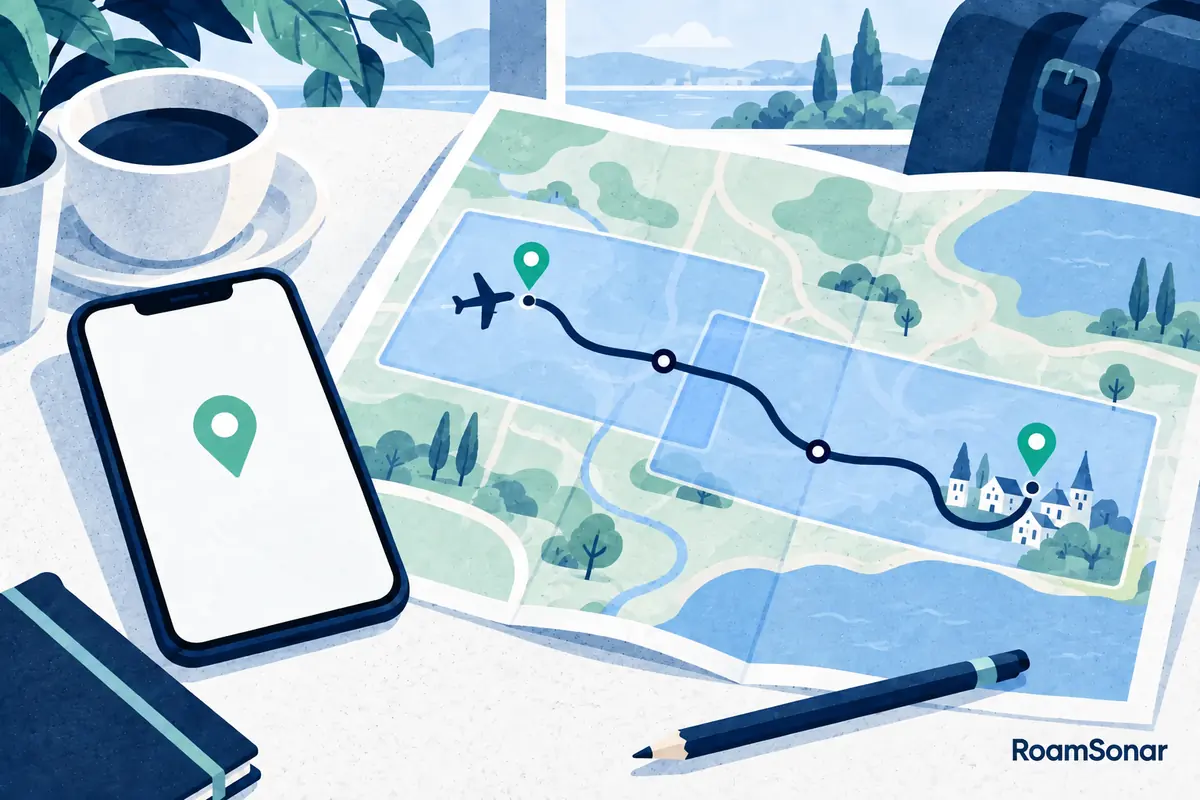
Pensez trajets plutôt que frontières. Une petite ville peut tenir dans une sélection, un grand road trip dans plusieurs. La sélection et l’estimation de stockage proposées par l’application déterminent ce qui se sauvegarde ; le nom d’un pays ne promet pas un téléchargement national en un geste.
| Voyage | Zones à préparer | Oubli fréquent |
|---|---|---|
| Séjour urbain | Aéroport, hébergement, quartiers visités | Aéroport loin du centre |
| Road trip | Étapes de nuit et routes entre elles | Trous entre deux villes enregistrées |
| Île | Port ou aéroport et lieux accessibles en voiture | Ports d’arrivée et de départ différents |
| Escale de croisière | Terminal réel, ville et rendez-vous retour | Autre quai ou débarquement en annexe |
| Village de montagne | Accès routier, parking et villes proches | Carte routière non adaptée à la randonnée |
Listez les étapes du jour, puis suivez chaque liaison en ligne avant de télécharger. Avec plusieurs zones, faites se chevaucher les bords et vérifiez les routes de raccordement. N’espérez pas que l’application invente plus tard le morceau manquant.
Évitez les zones immenses sans raison : cartes, photos et billets partagent le stockage. Quelques zones bien nommées se vérifient plus facilement qu’une collection oubliée. Incluez le retour ; le voyage ne s’arrête pas au premier hôtel.
Que reste-t-il quand Internet disparaît ?
| Fonction | Ce qu’on peut attendre hors ligne |
|---|---|
| Rues téléchargées | Consultables dans la zone enregistrée |
| Guidage en voiture | Tout le trajet doit être téléchargé |
| Itinéraires à pied, à vélo ou en transports | Non disponibles hors ligne dans Google Maps |
| Trafic et itinéraires de conduite alternatifs | Non disponibles hors ligne |
| Position | Selon matériel, permissions et réception |
| Nouveaux messages, réservations et pages web | Connexion distincte nécessaire |
En ville, voir les rues aide à situer le musée, mais ne fournit pas un itinéraire piéton hors ligne pris en charge. N’utilisez pas le trajet voiture pour marcher : il peut emprunter des voies interdites ou dangereuses pour les piétons.
Pour un train, gardez à part billet, gare et horaires officiels. Pour marcher, préparez une carte piétonne hors ligne adaptée ou des indications écrites. Pour un taxi, conservez si possible l’adresse dans la langue locale.
Le GPS fonctionne-t-il sans Internet ?
Positionnement GPS et Internet mobile sont distincts. Le récepteur satellite d’un téléphone peut situer l’appareil sans forfait actif ; les cartes téléchargées fournissent le fond. Une connexion peut aider l’acquisition, mais perdre le réseau mobile ne coupe pas automatiquement le GPS.
Bâtiments, arbres, tunnels et intérieur peuvent dégrader le signal. Le point bleu ne garantit pas une position précise : comparez-le aux lieux et panneaux. Les explications sur la précision GPS montrent pourquoi ciel dégagé et immeubles donnent des résultats différents.
Autorisez la localisation pour Maps et vérifiez le réglage de l’appareil. Si la position manque ou paraît fausse, arrêtez-vous en sécurité avant de chercher. L’aide à la précision Android décrit les contrôles ; ne manipulez pas ces réglages au volant.
Attention aux tablettes : un iPad Wi-Fi seul n’a pas nécessairement le positionnement satellite autonome d’un modèle cellulaire. Les caractéristiques de l’iPad A16 indiquent GPS/GNSS pour les variantes Wi-Fi + Cellular. Le guide de connexion iPad aide à vérifier le matériel.
Montagne, croisière, avion : des limites à connaître

Une eSIM donne accès aux réseaux compris dans le forfait ; elle ne crée pas une couverture continue en montagne, en mer ou dans les airs. Un forfait national n’inclut pas automatiquement navire ou avion. Même les services spécialisés dépendent des équipements pris en charge et des conditions.
Pour une randonnée, utilisez une cartographie adaptée, vérifiez les conditions locales et emportez un secours que vous savez utiliser. Une carte routière ne certifie ni sécurité ni ouverture d’un sentier. Les conseils de préparation du National Park Service recommandent de prévoir l’absence de réseau et un plan d’urgence.
En croisière, téléchargez chaque zone d’escale et notez séparément heure de retour et rendez-vous. Google Maps hors ligne aide à s’orienter à terre ; ce n’est pas une carte marine ni un outil de navigation en mer. Consultez le guide de connexion en croisière.
En avion, préparez surtout aéroport d’arrivée, hôtel et transport suivant. Respectez les consignes de l’équipage. Une carte enregistrée n’est pas Internet en vol et la position en cabine dépend de la réception. Gardez les réservations accessibles sans carte.
Économiser sans promettre zéro donnée
Télécharger en Wi-Fi évite de prendre ce téléchargement sur le forfait voyage. L’économie dépend des zones et usages : aucun pourcentage universel honnête. Une application connectée peut toujours charger des fonctions en ligne, tandis que les autres applications continuent leurs échanges.
Associez cartes hors ligne et données pour transports en direct, messages et imprévus. Ne calculez pas le forfait sur la navigation seule : vidéo, sauvegardes et partage peuvent peser davantage. Le guide de budget sur 7, 14 et 30 jours aide à choisir.
Le test à faire avant de quitter le Wi-Fi
- Vérifiez les zones enregistrées et mettez à jour celles expirées ou proches de l’expiration.
- Confirmez arrivée, hébergement, routes de liaison et étapes dans les zones.
- Coupez temporairement Wi-Fi et données mobiles en gardant la localisation ; rouvrez la carte et testez un trajet en voiture dans une zone téléchargée.
- Rétablissez les réglages habituels. Gardez adresses, billets et contacts séparément.
- Prévoyez charge et navigation de secours adaptées aux endroits isolés.
Les cartes doivent être actualisées avant expiration. Dans Plans hors connexion, choisissez la zone puis Mettre à jour ; les réglages proposent les mises à jour automatiques. Vérifiez quelle connexion servira aux gros téléchargements. Pendant un long voyage, faites-le au prochain Wi-Fi fiable.
Si le test échoue, cherchez la cause précise : téléchargement incomplet, tronçon manquant, pays indisponible ou stockage insuffisant. Si la voiture fonctionne mais pas les transports, c’est une limite de fonction, pas forcément un fichier défectueux. Le but est un secours testé, pas le souvenir d’un bouton touché.
Questions fréquentes
Peut-on télécharger un pays entier dans Google Maps ?
Parfois en plusieurs zones, selon taille, disponibilité et stockage. Préparez votre trajet réel et chaque liaison ; une sélection ne couvre pas forcément le pays entier.
Une capture du trajet remplace-t-elle une carte hors ligne ?
Non. Une capture est un repère statique utile pour une adresse ou un rendez-vous, pas un remplacement des données cartographiques et du guidage. Gardez-la comme secours supplémentaire.
Faut-il une eSIM active pour le GPS hors ligne ?
Pas pour le positionnement satellite sur un appareil adapté ni pour voir une carte déjà téléchargée. Matériel, permissions, batterie et réception restent nécessaires ; les services en ligne demandent une connexion.
Les cartes hors ligne suffisent-elles en montagne isolée ?
Aucune application unique ne doit être tout votre plan de sécurité. Choisissez une navigation adaptée au terrain, suivez les conseils locaux et emportez charge et cartes de secours en prévoyant l’absence d’appel mobile.